
Shopify + MCP + Claude Desktop: cómo gestionar tu tienda hablando con Claude
Conecta tu tienda Shopify a Claude Desktop mediante MCP y gestiona catálogo, inventario, descuentos y analítica sin salir del chat. Guía práctica con dos métodos de conexión (con y sin código), cómo elegir según tu perfil, y qué cuidar antes de dar permisos de escritura a tu tienda.
Escuchar este artículo
Narración generada con voz sintética. Descargar MP3
Shopify + MCP + Claude Desktop: cómo gestionar tu tienda hablando con Claude
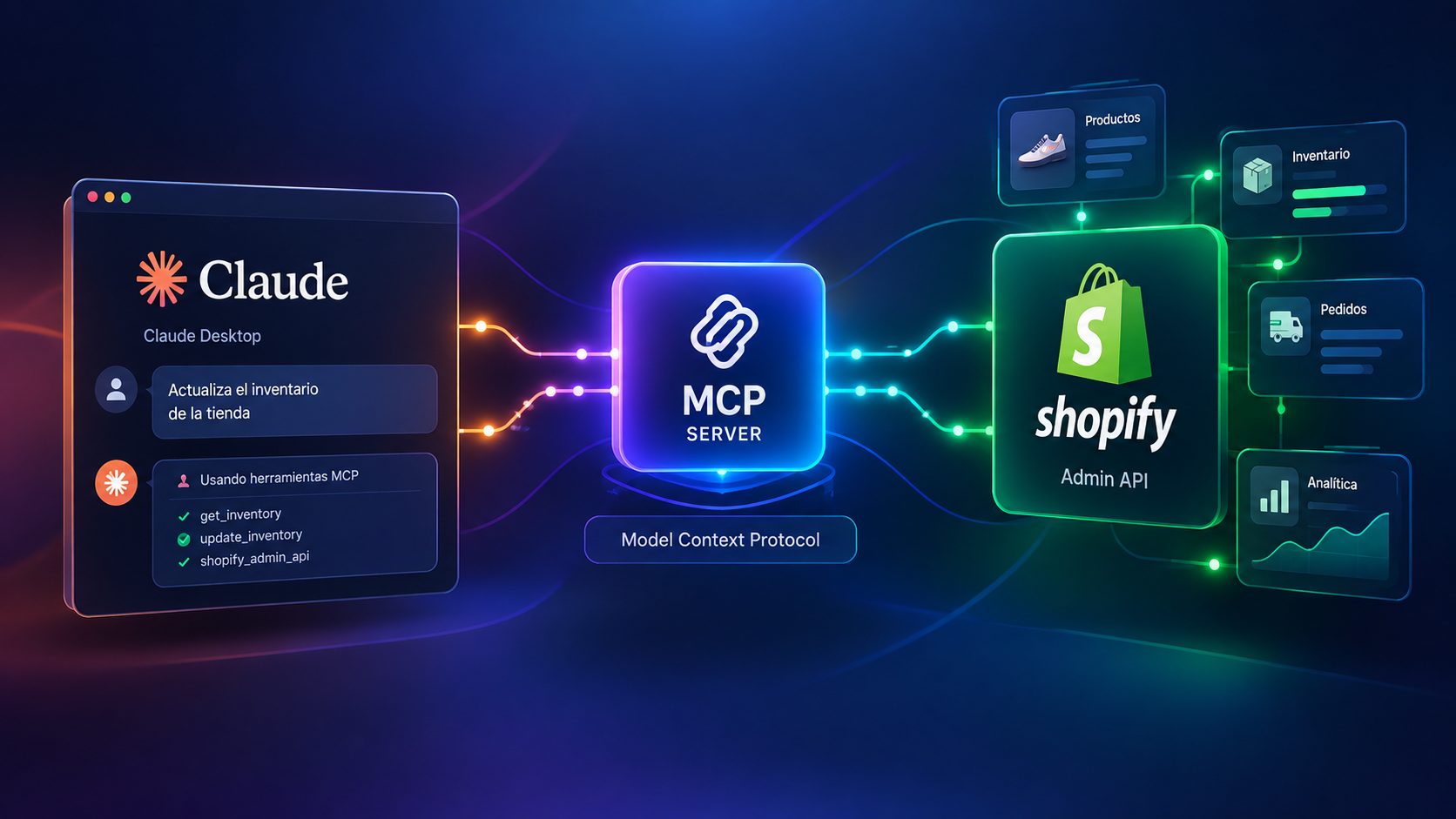
En los dos artículos anteriores vimos qué es el Model Context Protocol (MCP) y por qué se volvió infraestructura obligatoria para que agentes de IA descubran y compren en tiendas Shopify. Este post es la bajada práctica: cómo conectar tu propia tienda Shopify a Claude Desktop para dejar de copiar y pegar datos entre pestañas, y empezar a gestionar catálogo, inventario, pedidos y analítica directamente conversando con Claude.
Qué gana un dueño de tienda con esta combinación
La diferencia central frente a "pegarle un CSV a Claude" es que, con un MCP conectado, Claude puede leer y —si tú lo autorizas— escribir directamente en tu Admin de Shopify, en tiempo real, sin exportar nada manualmente. Ejemplos reales de lo que ya están haciendo comerciantes con este setup:
- Actualizaciones masivas de catálogo: "Actualiza todos los productos de la colección Verano 2026 para agregar la etiqueta 'liquidación' y bajar el precio un 20%."
- Monitoreo de inventario: "¿Qué productos tienen menos de 10 unidades en stock y vendieron más de 50 unidades el mes pasado?"
- Gestión de colecciones automáticas: "Crea una colección llamada 'Más vendidos' que incluya cualquier producto con más de 100 ventas en los últimos 30 días."
- Creación de descuentos: "Crea un código de descuento del 15% llamado VERANO15, válido hasta fin de mes, solo para pedidos sobre $50.000."
- Analítica en lenguaje natural: correr consultas ShopifyQL o cruzar Shopify con Google Ads, Meta Ads o Klaviyo y preguntar directamente "¿cuál fue mi ROAS combinado el mes pasado, desglosado por canal?"
Todo esto sin abrir el panel de Shopify, sin exportar Excel, y sin depender de un desarrollador para cada consulta puntual.
Las dos formas de conectar Shopify a Claude Desktop
Existen dos caminos, con distinto nivel de esfuerzo técnico:
Opción 1: Conectores remotos (la vía recomendada para la mayoría)
Claude Desktop soporta Custom Connectors que se conectan a un servidor MCP remoto mediante una URL, sin tocar archivos de configuración ni instalar nada en tu computador. El flujo es:
- Abre Claude Desktop y ve a Settings → Connectors.
- Baja hasta el final de la lista y haz clic en Add custom connector.
- Pega la URL del servidor MCP (por ejemplo, la de un proveedor especializado en Shopify).
- Completa el flujo de autenticación OAuth en el navegador cuando se te pida.
- Claude consulta automáticamente qué herramientas expone ese servidor y quedan disponibles en cualquier conversación.
Esta vía es la más simple porque no requiere tokens manuales ni código. Existen proveedores que ya empaquetan Shopify junto con otras fuentes (Google Ads, GA4, Meta Ads, HubSpot, Klaviyo, Google Sheets) en un solo conector, lo que permite además cruzar datos de distintas plataformas en una sola pregunta. Un detalle importante: cuando agregas un conector remoto, Claude se conecta a ese servidor desde la infraestructura de Anthropic, no desde tu computador, así que el servidor MCP debe estar accesible públicamente en internet.
Opción 2: Servidor MCP local vía Admin API (para quienes quieren control total)
Si prefieres un servidor que corra en tu propia máquina y hable directo con la Admin API de tu tienda (para leer y escribir productos, pedidos, clientes e inventario), el camino es:
- Crea una app personalizada en Shopify: Admin → Settings → Apps and sales channels → Develop apps → Create an app.
- Configura los scopes de la Admin API que necesites (lectura de productos, pedidos, inventario, o escritura si quieres que Claude también pueda modificar datos).
- Instala la app y obtén el Client ID y Client secret (Shopify ya no entrega tokens estáticos por defecto; el flujo actual usa OAuth).
- Edita el archivo de configuración de Claude Desktop:
- macOS:
~/Library/Application Support/Claude/claude_desktop_config.json - Windows:
%APPDATA%\Claude\claude_desktop_config.json - Linux:
~/.config/Claude/claude_desktop_config.json
- macOS:
- Agrega el servidor MCP de Shopify a ese archivo con las credenciales generadas y reinicia Claude Desktop.
Esta opción requiere más pasos técnicos, pero te da acceso completo y directo a tu Admin API sin depender de un tercero.
Qué elegir según tu perfil
| Perfil | Recomendación |
|---|---|
| Dueño de tienda sin equipo técnico | Conector remoto (Opción 1), vía la interfaz de Settings → Connectors |
| Agencia o negocio que ya usa varias plataformas de marketing | Conector remoto multi-fuente, para cruzar Shopify con Ads/Analytics/CRM en una sola conversación |
| Desarrollador o marca con necesidades de personalización | Servidor MCP local sobre Admin API (Opción 2), con scopes ajustados a medida |
Consideraciones de seguridad antes de conectar
Antes de dar acceso de escritura a tu tienda, ten en cuenta:
- Los conectores personalizados no están verificados por Anthropic. Al conectar un servidor de terceros, le estás dando a Claude la capacidad de acceder y actuar en ese servicio, así que revisa la reputación y las políticas de privacidad del proveedor del MCP antes de autorizarlo.
- Empieza con scopes de solo lectura. Si tu objetivo inicial es analítica e inventario, no hay razón para dar permisos de escritura desde el primer día.
- Revisa cada acción de escritura antes de confirmarla, especialmente cambios masivos de precio o descuentos: una instrucción mal formulada ("baja el precio a todos los productos") puede tener un efecto financiero real e inmediato en tu tienda.
- Los planes Team y Enterprise requieren que el administrador de la organización agregue el conector primero, antes de que el resto del equipo pueda autenticarse.
Un ejemplo de flujo de trabajo real
Con el conector activo, una rutina semanal típica podría verse así, todo dentro de una sola conversación en Claude Desktop:
- "Dame un resumen de ventas de la última semana comparado con la semana anterior."
- "¿Qué productos están por agotarse según el ritmo de venta actual?"
- "Crea un descuento del 10% para los tres productos con más stock inmovilizado."
- "Redacta un correo a mi proveedor pidiendo reposición de los productos que identificaste."
Ese es el cambio real que trae esta combinación: pasar de revisar reportes de forma manual a delegarle a Claude el trabajo operativo repetitivo, mientras tú te enfocas en las decisiones que sí requieren tu criterio.
Conclusión
Conectar Shopify a Claude Desktop vía MCP no es un experimento técnico reservado a desarrolladores: hoy existen caminos sin código para hacerlo en minutos, y caminos más avanzados para quienes quieren control total sobre su Admin API. El punto de partida más razonable para la mayoría de los comerciantes es un conector remoto con permisos de lectura, medir qué tareas se automatizan de forma confiable, y recién después habilitar acciones de escritura sobre el catálogo o los descuentos.
Fuentes
- Anthropic / Centro de ayuda de Claude, "Get started with custom connectors using remote MCP"
- Polar Analytics, "Shopify MCP Server: Connect Your Store to Claude AI (Complete Guide)"
- Porter Metrics, "4 ways to connect Shopify to Claude in 2026 (for free)"
- Shopify MCP Pro (GitHub), guía de configuración de app personalizada y Admin API scopes
- CData, "Step-by-Step Guide to Connect Shopify with Claude in 2026"
- Zuplo Docs, "Connect Claude Desktop and Claude.ai"
Sigue leyendo
Artículos relacionados

IA y productividad: qué está funcionando realmente en las tiendas Shopify (2026)
Los datos de 2026 muestran una brecha entre adopción de IA y resultados reales la mayoría de las tiendas la usa, pero pocas ven impacto medible. Qué usos de IA sí mueven métricas (atención al cliente, personalización, agentes de compra) y cuáles conviene evitar, con cifras de McKinsey, Shopify, Deloitte y más.
Leer artículo
Qué es un agente de IA para Shopify y cómo aumenta tus ventas
Un agente de IA para Shopify es un asistente que conoce tu catálogo, atiende clientes 24/7 y recupera carritos abandonados. Te explicamos cómo funciona y qué resultados esperar.
Leer artículo
5 estrategias para recuperar carritos abandonados en Shopify con IA
Cerca del 70 % de los carritos se abandonan. Estas cinco estrategias, apoyadas en un agente de IA, te ayudan a recuperar ventas que ya estaban a punto de cerrarse.
Leer artículoTu Agente de Ventas 24/7
Vende Más y Soporta Mejor con ClaudiaMind
Potencia tu tienda Shopify con un agente de IA que domina tu catálogo, recupera carritos abandonados y gestiona clientes automáticamente. Entrénalo con tus propios documentos y deja que venda por ti.